

Configurar Outlook con SSL
Configura tu correo en Outlook con SSL para gestionar de manera segura tus mensajes personales o profesionales en pocos pasos!
PASO 1
Abre la aplicación de Outlook en tu ordenador. Si todavía no la tienes instalada, puedes descargarla desde el sitio web de Microsoft.
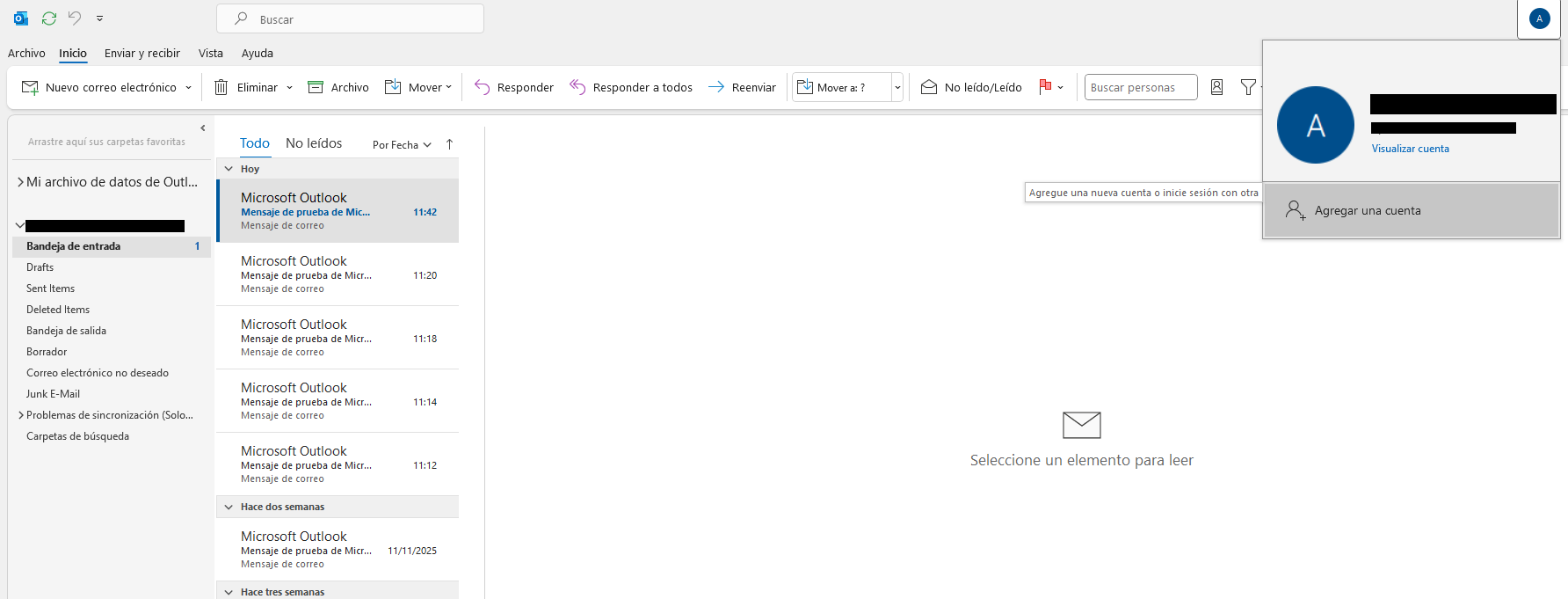
Si es la primera vez que abres Outlook, se te pedirá automáticamente que configures una cuenta. Si ya tienes una cuenta configurada y quieres añadir una nueva, como muestra la segunda captura, sigue estos pasos:
Haz clic en la parte superior derecha, en el icono de la cuenta.
En la parte inferior, selecciona Agregar cuenta.
PASO 2
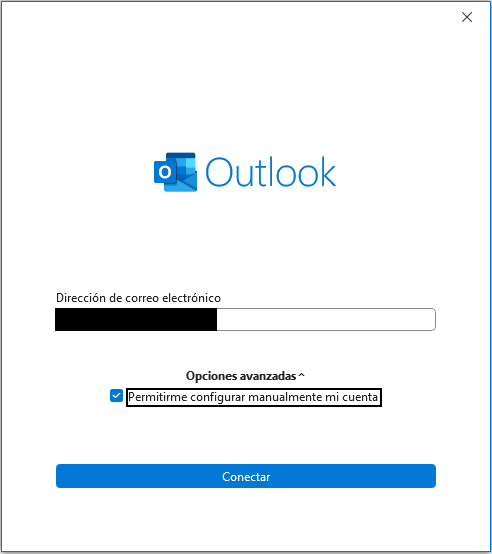
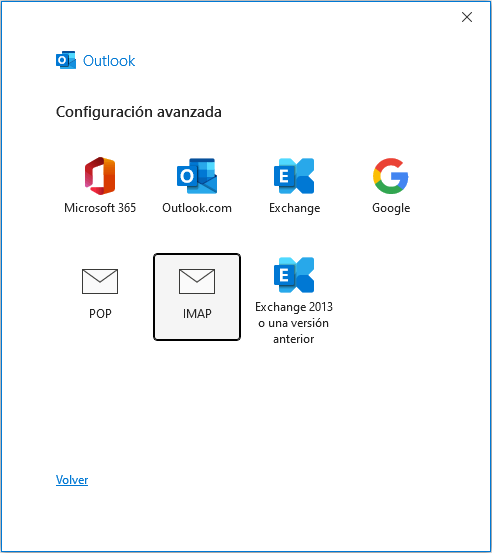
En el asistente que aparece para añadir una cuenta, se te pedirá que introduzcas tu dirección de correo electrónico.
Introduce tu dirección de correo creada (por ejemplo, usuario@compsaonline.com).
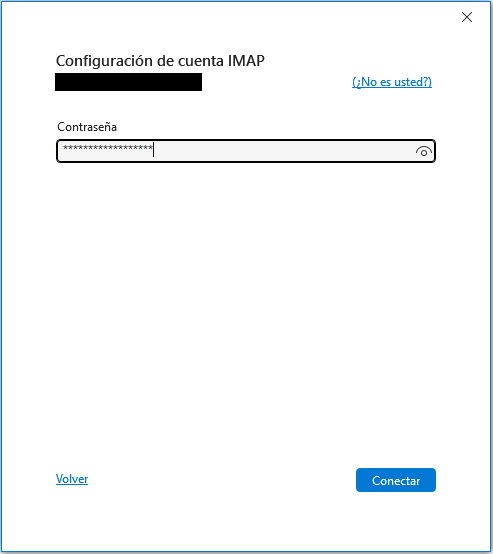
Después introduce tu contraseña
Conectar o Siguiente para continuar.
PASO 3
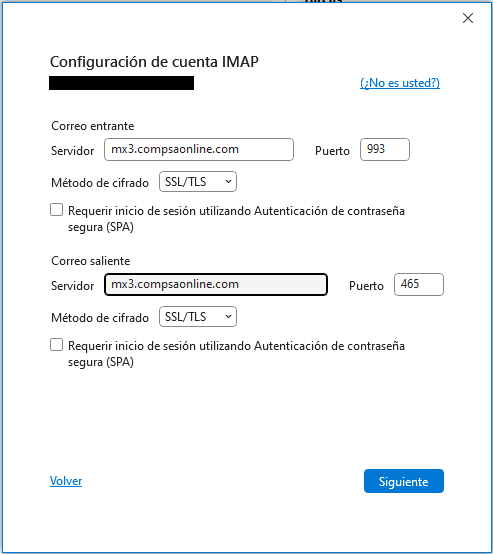
Introduce los datos de los servidores:
Para ver las configuraciones de tu dominio puedes visitar [Config Domini]
Autenticación:
Asegúrate de que en la sección de autenticación se utilice el mismo nombre de usuario y contraseña de tu cuenta de correo.
PASO 4
Terminar la configuración y empezar a usar Outlook
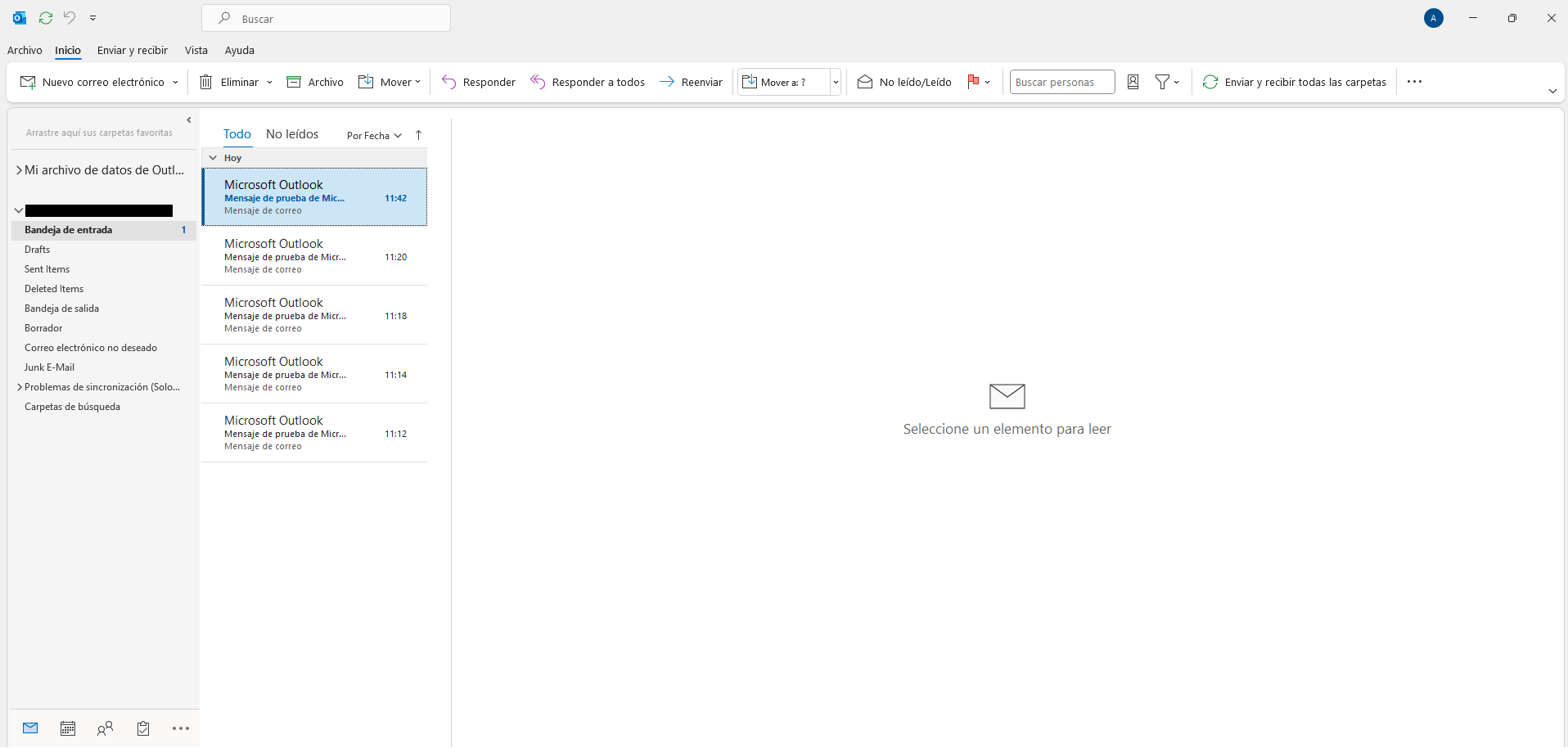
Una vez se ha añadido la cuenta, Outlook empezará a cargar tu bandeja de entrada y a sincronizar los correos.
Enviar un correo de prueba:
Haz clic en Nuevo correo y escribe un mensaje de prueba para asegurarte de que todo funciona correctamente.
Envía el correo y comprueba que lo recibe correctamente.
¿Necesita más ayuda?
Contacte con nosotros